
Spillere på PC forbinder til en dedikeret Palworld-server ved at skrive dens adresse, og den adresse består af to dele: en IP og en port. Panelet viser dem samlet, så den eneste reelle opgave er at få præcis den streng videre til dine venner, uden at nogen forkorter den undervejs.
Konsolspillere er undtagelsen, og de har deres eget afsnit længere nede.
Før nogen kan forbinde
Serveren kører. Serverens topbjælke i panelet viser Running med en grøn prik, når den er oppe. En server, der stadig installerer eller starter, afviser alle forbindelser, uanset hvor korrekt adressen er.
Spilversionerne passer sammen. Palworld opdateres tit, og en klient, der er opdateret, mens serveren ikke er (eller omvendt), kan ikke forbinde. En genstart af serveren henter den nyeste version.
Dine spillere har den fulde adresse og adgangskoden, hvis du har sat en.
Hvor adressen står
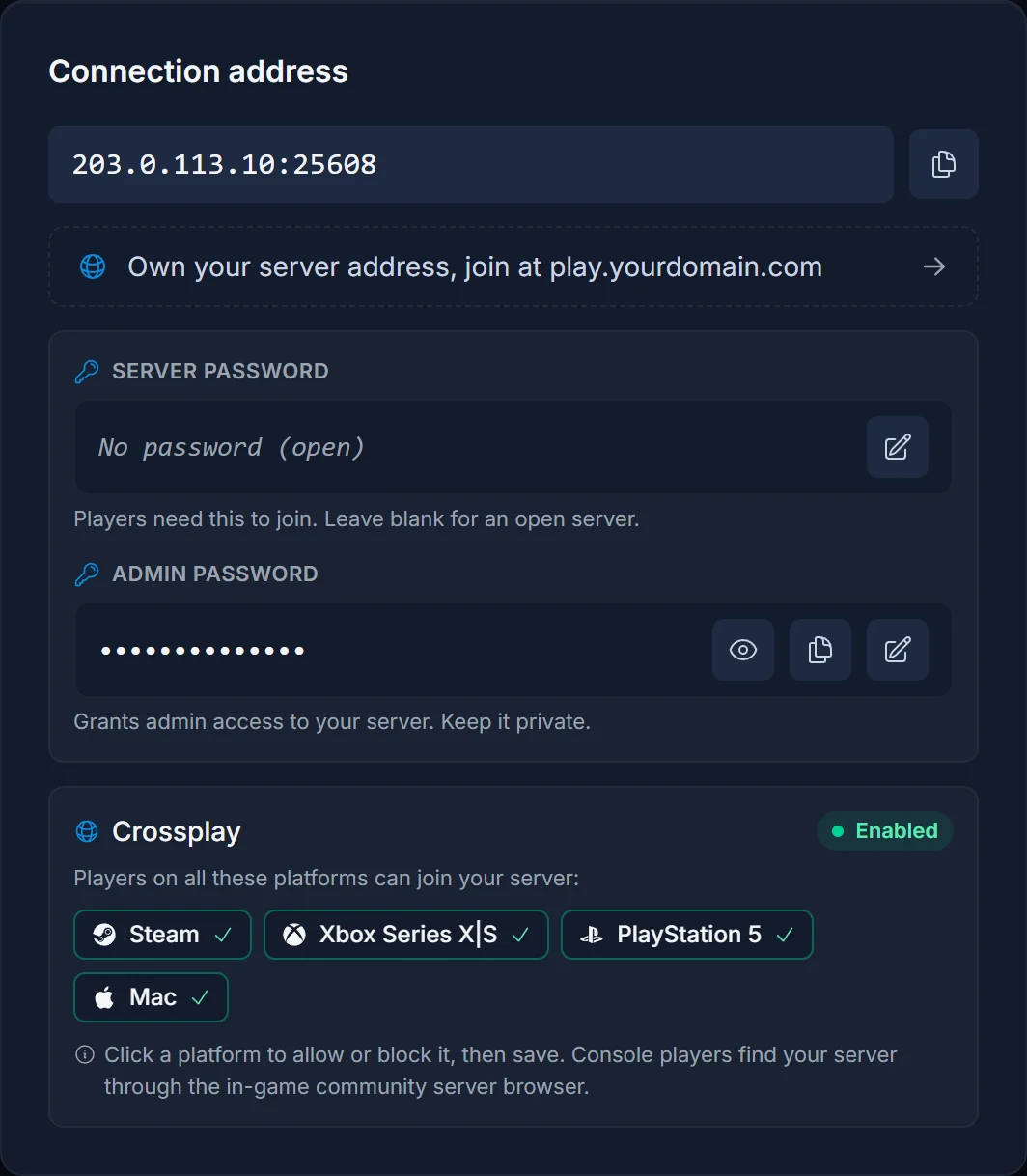
Åbn din server i kontrolpanelet. Fanen Overview åbner først, og forbindelseskortet øverst viser adressen med en kopiknap ved siden af.
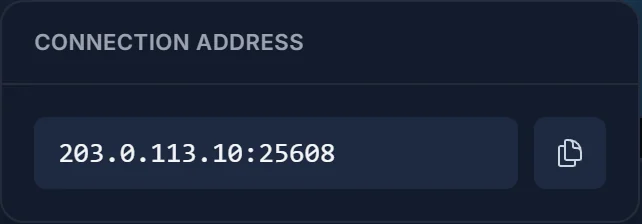
Kopiknappen giver dig IP og port som én streng, for eksempel 203.0.113.10:25608. Send den præcis sådan.
- Porten er en del af adressen. Vejledninger skrevet til hjemmeservere nævner port 8211. Det er standarden, når du hoster på din egen pc. Din server har sin egen tildelte port, og uden den fører forbindelsen ingen steder hen.
- Kopiér den i stedet for at læse den op. Ét forkert ciffer ligner en død server set fra spillerens side.
Du behøver ikke gå tilbage til Overview hver gang. Knappen Join i serverens topbjælke viser den samme adresse med sin egen kopiknap, uanset hvilken fane du står på.
Sådan forbinder du fra Palworld
- Start Palworld og vælg Join Multiplayer Game (Dedicated Server) i hovedmenuen
- Spring listen over community-servere over. Feltet til en direkte adresse ligger nederst på skærmen
- Indsæt hele
IP:portog tryk Connect - Indtast serverens adgangskode, hvis du bliver bedt om den
- Opret en karakter. Karakterer hører til serveren og ikke til spillerens konto, så alle starter forfra første gang, de joiner din
Den første forbindelse til en verden med meget fremskridt kan tage et minut eller to, mens den indlæses. Giv den tid, før du prøver igen.
Adgangskoder
Fanen Overview har også et kort med serverens to adgangskoder, og de kan ikke bruges i flæng.
- Server password. Det, spillerne skriver for at komme ind. Tom betyder, at alle med din adresse kan joine. Sæt en, hvis serveren kun er for folk, du inviterer.
- Admin password. Til at køre admin-kommandoer selv. Behold den for dig selv, og giv den aldrig til spillerne som join-adgangskode.
Begge læses ved opstart, så genstart serveren, efter at du har ændret en af dem.
Konsolspillere og crossplay
Siden Palworld 1.0 kan spillere på Steam, Xbox Series X|S, PlayStation 5 og Mac dele én dedikeret server. Crossplay-kortet nederst på fanen Overview viser, hvilke platforme der er tilladt lige nu, og et klik på en platform blokerer eller tillader den. Genstart bagefter, så ændringen træder i kraft.
Xbox og PlayStation har intet felt til at skrive en adresse. Konsolspillere skal finde serveren på navn i listen over community-servere, og det virker kun, hvis serveren er offentligt listet og har et navn, som ingen andre sandsynligvis bruger. Et generisk navn drukner blandt hundredvis af andre, så vælg noget markant, og fortæl dine konsolvenner præcis, hvad de skal søge efter.
Fejlfinding
"Connection failed" med det samme. Som regel en adresse, der er skrevet af i hånden, eller en manglende port. Send den kopierede streng igen, og tjek så, at topbjælken siger Running.
Det virkede i går og fejler i dag. En spilopdatering. Genstart serveren, så den henter samme version som spillerne.
En konsolspiller kan ikke finde den. Serveren skal være offentligt listet med et navn, der kan søges på, og spillerens platform skal være tilladt på crossplay-kortet. Lige efter en genstart kan der gå et minut eller to, før den dukker op i listen igen.
Fremmede joiner. Der er ingen serveradgangskode. Adgangskodekortet viser i så fald serveren som åben. Sæt en, og genstart.
En spillers karakter er væk. Vedkommende har joinet en anden adresse end sidst, eller verdenens save er blevet skiftet ud. Karakterer gemmes pr. server, så adressen skal være den samme hver gang.
Ofte stillede spørgsmål
Hvor finder jeg IP-adressen til min Palworld-server? På fanen Overview, i forbindelseskortet øverst. Kopiknappen giver dig IP og port samlet.
Hvilken port skal mine venner bruge? Den, der står i forbindelseskortet. Den tildeles pr. server og er normalt ikke 8211.
Kan spillere på Steam og Xbox spille på samme server? Ja. Crossplay er slået til som standard, og crossplay-kortet på Overview lader dig slå enkelte platforme fra.
Hvorfor kan mine konsolvenner ikke skrive IP-adressen? Palworld har ikke noget felt til direkte forbindelse på konsol. De joiner via listen over community-servere ved at søge på servernavnet.
Bliver alle smidt ud, når jeg ændrer adgangskoden? Intet ændrer sig, før serveren genstarter, og genstarten afbryder alle alligevel. Derefter skal spillerne bruge den nye adgangskode for at komme ind igen.
Er adressen korrekt, kører serveren, og kommer der stadig ingen ind? Kontakt support med dit servernavn, så kigger vi fra vores side. Har du ikke en server endnu? Se vores Palworld server hosting.
