
Har du lavet dit eget texture pack og vil have, at alle spillere får det, når de joiner? Minecraft Java kan sende et resource pack direkte fra serveren, så ingen behøver at installere noget selv. Et pack, du selv har lavet, dukker ikke op i panelets fane Resource packs, men du kan stadig sætte det op på omkring ti minutter.
Det skal du bruge, før du går i gang
- Din Minecraft Java-server i spilpanelet
- Dit færdige resource pack som en
.zip-fil - Et sted at uploade zip-filen, så den får et offentligt downloadlink (se nedenfor)
Guiden gælder Minecraft Java Edition. Bedrock håndterer packs på en anden måde.
Den korte version
- Zip dit pack, så
pack.mcmetaligger øverst i zip-filen - Upload zip-filen et sted, der giver et direkte downloadlink
- Find zip-filens SHA-1-fingeraftryk
- Indsæt linket og fingeraftrykket i
server.properties, og sætrequire-resource-pack=true - Genstart serveren
Resten af guiden gennemgår hvert trin og fortæller, hvad du gør, hvis noget går galt.
Derfor er dit pack ikke i fanen Resource packs
Fanen Resource packs søger på Modrinth og CurseForge og sætter det pack, du vælger, op med ét klik. Packs, du selv har lavet, ligger ikke på de sider, så søgningen kan ikke finde dem.
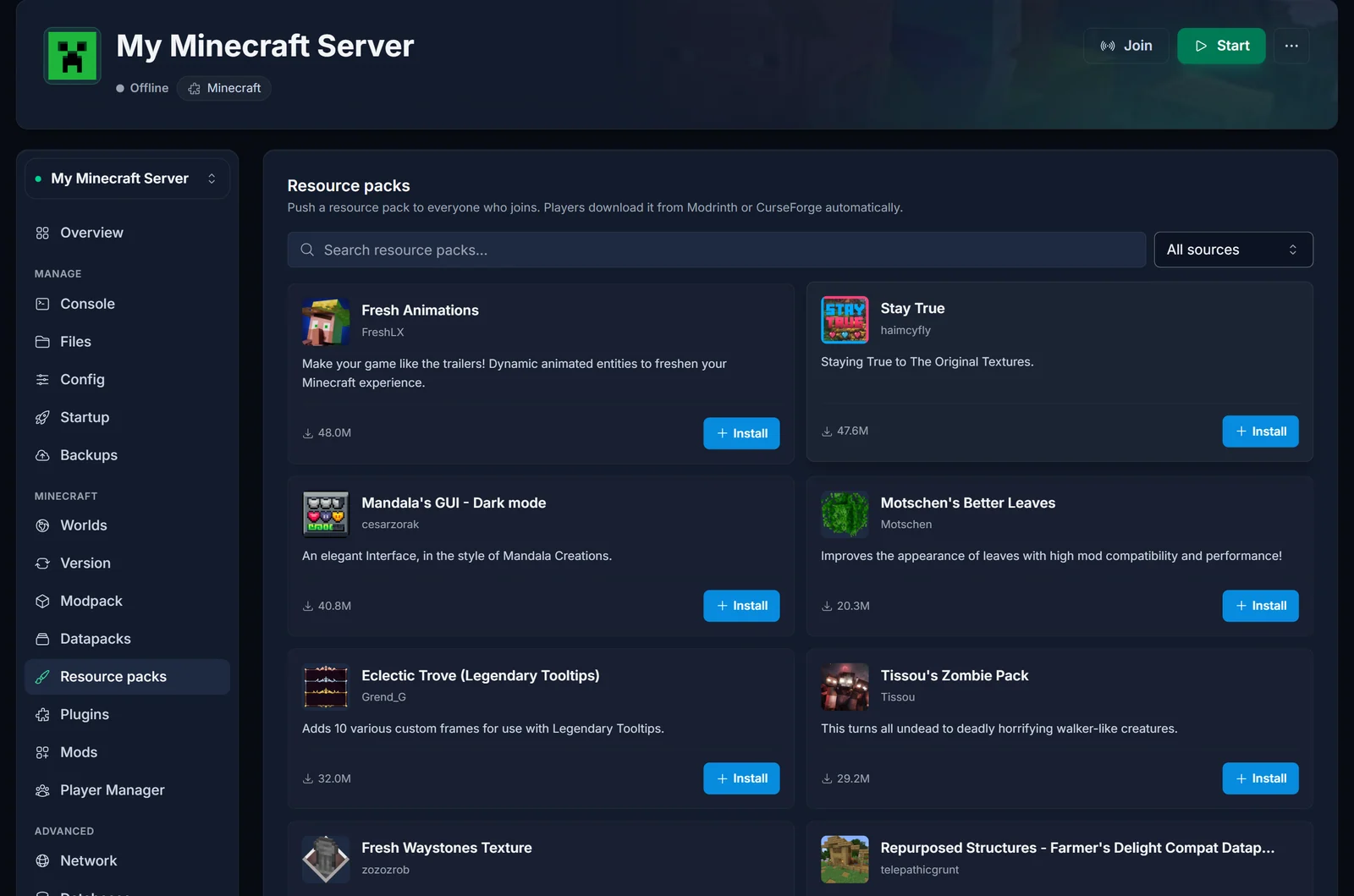
Bag kulisserne udfylder fanen bare nogle få linjer i server.properties. Dem kan du selv udfylde med et link til dit eget pack, og det er præcis, hvad trinnene nedenfor gør.
Sådan fungerer det
Serveren sender aldrig selve pakken. I stedet indeholder server.properties et link til zip-filen. Når en spiller joiner, giver serveren linket videre til spillerens spil, og spillet henter pakken direkte derfra. Derfor skal zip-filen ligge et sted på internettet med et direkte downloadlink og ikke på spilserveren.
Du sætter tre linjer i server.properties:
| Indstilling | Hvad den gør |
|---|---|
resource-pack |
Det direkte downloadlink til din zip-fil |
resource-pack-sha1 |
Et fingeraftryk af zip-filen, så spillet kan tjekke og gemme den |
require-resource-pack |
true betyder, at spillerne skal acceptere pakken for at spille |
Trin 1: Tjek zip-filen
De fleste problemer starter her. Åbn zip-filen, og kig på det øverste niveau. Du skal kunne se pack.mcmeta med det samme, ved siden af mappen assets (og pack.png, hvis du har et ikon):
MyPack.zip
├── pack.mcmeta
├── pack.png
└── assets/
Ser du kun en enkelt mappe med dit pack inde i, når du åbner zip-filen, indlæser Minecraft det ikke. Gå ind i mappen, markér alt indholdet, og zip filerne i stedet for selve mappen.
En hurtig test: læg zip-filen i din egen mappe .minecraft/resourcepacks, og slå pakken til i spillet. Virker den der, virker den også fra serveren.
Hold filstørrelsen nede. Alle spillere henter hele pakken første gang, de joiner, så jo mindre pakken er, jo hurtigere kommer de ind. Nyere Minecraft-versioner afviser packs på over 250 MB.
Trin 2: Upload zip-filen og få et direkte link
Linket skal starte downloaden med det samme. Viser det en webside med en downloadknap, når du åbner det i din browser, kan Minecraft ikke bruge det.
Nogle muligheder, der virker:
- mc-packs.net: en gratis side lavet til netop det her. Upload zip-filen, så får du både downloadlinket og SHA-1-fingeraftrykket og kan springe trin 3 over.
- Dropbox: del filen, og kopiér linket. Ret
dl=0tildl=1i slutningen af linket. - GitHub: opret en release i et repository, og vedhæft zip-filen. Linket til den vedhæftede fil er et direkte download.
- Din egen hjemmeside: ethvert webhotel, der leverer filen over
https.
Undgå Google Drive, der viser en advarselsside foran større filer, og Discord, hvor fillinks udløber efter et stykke tid.
Test linket ved at indsætte det i et privat browservindue. Begynder zip-filen at downloade, er du klar.
Trin 3: Find SHA-1-fingeraftrykket
SHA-1 er en kode på 40 tegn, der identificerer præcis din zip-fil. Den er valgfri, men sæt den alligevel: uden den kan spillet ikke se, om det allerede har pakken, og henter den igen, hver gang spilleren joiner.
Åbn en terminal på din computer i mappen med zip-filen, og kør:
Windows (Kommandoprompt eller PowerShell):
certutil -hashfile MyPack.zip SHA1
Mac:
shasum MyPack.zip
Linux:
sha1sum MyPack.zip
Kopiér den lange kode af bogstaver og tal, der bliver skrevet ud. På Windows er det linjen i midten.
Lav fingeraftrykket ud fra præcis den fil, du har uploadet. Ændrer du zip-filen, selv en lille smule, ændrer koden sig også.
Trin 4: Tilføj det i server.properties
- Åbn spilpanelet og vælg din Minecraft-server
- Gå til fanen Filer
- Åbn
server.propertiesi rodmappen - Find linjerne nedenfor, og udfyld dem. De står allerede i filen, som regel tomme
- Gem filen
resource-pack=https://example.com/MyPack.zip
resource-pack-sha1=0123456789abcdef0123456789abcdef01234567
require-resource-pack=true
Brug selvfølgelig dit eget link og dit eget fingeraftryk. Sæt ikke mellemrum eller anførselstegn omkring dem.
Vil du have, at spillerne kan springe pakken over, så sæt require-resource-pack=false. Så får de et valg, når de joiner.
Når serveren har været startet én gang, kan du se linket skrevet som https\://... med en omvendt skråstreg. Det er helt normalt. Minecraft tilføjer den, når filen gemmes, og linket virker stadig.
Trin 5: Genstart, og slå "kræv" til i panelet
Genstart serveren med strømknapperne. Minecraft læser kun disse indstillinger, når serveren starter.
Åbn nu fanen Resource packs. Dit pack vises øverst som Aktivt resource pack med filnavnet fra dit link. Herfra kan du:
- Slå Kræv at spillere accepterer pakken til eller fra i stedet for at redigere filen
- Klikke på Fjern for at stoppe med at sende pakken
Begge ændringer træder i kraft efter næste genstart.
Join selv serveren for at teste. Du skal få en forespørgsel om at hente pakken, og dine textures indlæses, når den er færdig.
Opdater pakken senere
Når du ændrer dit pack:
- Upload den nye zip-fil (enten over den gamle fil eller som en ny fil med et nyt link)
- Lav et nyt SHA-1-fingeraftryk ud fra den nye zip-fil
- Opdater
resource-pack-sha1iserver.properties, og ogsåresource-pack, hvis linket er ændret - Genstart serveren
Spring ikke det nye fingeraftryk over. Passer fingeraftrykket ikke til filen bag linket, får spillerne en downloadfejl, og er pakken påkrævet, kan de slet ikke komme ind.
Det ser spillerne
Når pakken er påkrævet, får spillerne en forespørgsel, når de joiner. Accepterer de, bliver pakken hentet og indlæst automatisk. Afviser de, bliver de smidt af serveren. De kan prøve igen ved at joine på ny.
Har en spiller engang valgt at afvise serverpakker fra din server, kan spillet huske det. Det kan spilleren rette på skærmen Multiplayer: markér din server, klik på Edit, og sæt Server Resource Packs til Enabled eller Prompt.
Fejlfinding
Spillerne får slet ingen forespørgsel. Serveren er ikke genstartet, siden du redigerede filen, eller linjen resource-pack er tom eller stavet forkert. Tjek filen, og genstart.
"Failed to download resource pack". Linket er ikke et direkte download, eller det virker ikke længere. Indsæt det i et privat browservindue for at tjekke. Bruger du Dropbox, så sørg for, at linket slutter med dl=1.
Downloaden fejler, selvom linket virker. SHA-1 passer ikke til filen. Det sker, hvis du har opdateret zip-filen, men beholdt det gamle fingeraftryk. Lav et nyt fingeraftryk ud fra den fil, du har uploadet, og indsæt det.
Pakken bliver hentet, men intet ændrer sig. Zip-filen har en ekstra mappe øverst, så Minecraft ikke kan finde pack.mcmeta. Zip den igen som beskrevet i trin 1.
Spillerne får at vide, at pakken er lavet til en anden version. Tallet pack_format i pack.mcmeta passer ikke til din servers Minecraft-version. Pakken kan godt virke alligevel, men ret tallet, så det passer til din version, for at være på den sikre side.
Spillerne ser stadig den gamle version af pakken. Fingeraftrykket er ikke blevet opdateret, så deres spil bruger den kopi, det allerede har. Opdater resource-pack-sha1, og genstart.
Ofte stillede spørgsmål
Kan jeg uploade zip-filen til serverens filer og linke til den? Nej. Spilserveren deler ikke sine filer på nettet, så spillernes spil kan ikke hente noget derfra. Zip-filen skal ligge på en side med et offentligt link.
Kan serveren sende mere end ét pack?
Ikke via server.properties, som kun tager ét link. Saml i stedet dine packs i én zip-fil.
Kan jeg ændre teksten i forespørgslen?
Ja. Tilføj en linje resource-pack-prompt i server.properties med en kort besked i Minecrafts tekstformat, for eksempel resource-pack-prompt={"text":"This server uses custom textures"}, og genstart.
Virker det med mods og plugins? Ja. Resource packs håndteres af spillerens spil, så det virker på samme måde på Vanilla, Paper, Fabric, Forge og resten.
Sidder du fast i et af trinnene? Opret en ticket via supportsiden med dit servernavn og linket til dit pack, så kigger vi på det. Ny hos os? Se vores pakker med Minecraft-servere.
