
Squad har ingen konsolkommando til at joine en IP direkte, så du finder servere via browseren i spillet eller via Steams serverliste. Begge dele tager under et minut, når du ved, hvor du skal kigge.
Browseren i spillet
- Start Squad og klik Servers i hovedmenuen
- Skriv servernavnet, eller en del af det, i søgefeltet
- Ryd eventuelle filtre for bane, region eller skjul fulde, hvis listen ser mistænkeligt kort ud
- Dobbeltklik på serveren, eller markér den og tryk Join
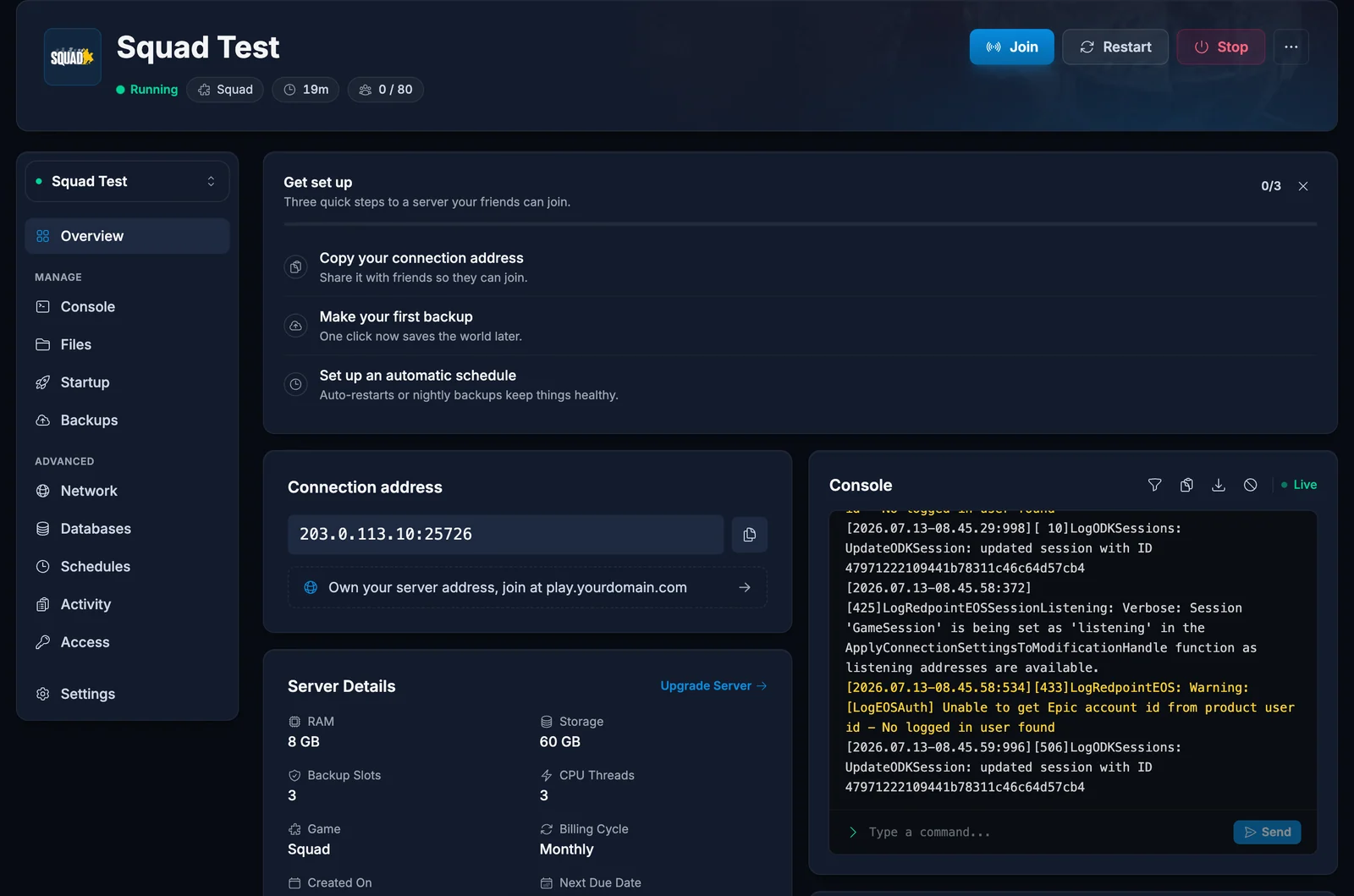
Har serveren en adgangskode, spørger Squad om den, før der forbindes. Som ejer finder du adressen og navnet på fanen Oversigt i dit kontrolpanel.
Filtertrinnet er værd at tage alvorligt. Browseren husker filtre mellem gange, så et filter, nogen satte for uger siden, kan skjule netop den server, de leder efter på navn.
Steam-serverfavoritter
Steams liste virker, også når browseren i spillet er langsom, og den holder dine faste servere samlet.
- Åbn View og derefter Game Servers i Steam
- Klik på plus-ikonet på fanen Favorites
- Indtast adressen som
IP:portmed spilporten, for eksempel135.181.2.161:25598 - Tilføj den, og join fra fanen Favorites, mens Squad kører
Squad svarer på Steams forespørgsler på sin spilport, så adressen fra panelet virker, som den står. Det er værd at nævne, fordi flere spil gør det modsatte og vil have en separat query-port, og folk tager den vane med og undrer sig så over, at intet svarer.
Første join tager længere
Squad henter data for den aktuelle banes layer og bygger en shader-cache, første gang du forbinder til en server. Et første join kan sidde mærkbart længere på indlæsningsskærmen end alle senere. Det er normalt og ikke tegn på et problem.
Sådan joiner du en modded server
Kører serveren Steam Workshop-mods, skal du have de samme. Squad tilbyder at hente det, der mangler, når du joiner. Sig ja, lad det blive færdigt, og join så igen. Store modsæt kan tage et stykke tid første gang, så start det, før alle andre venter på dig.
Fejlfinding
Serveren er ikke på listen. Ryd filtrene først, og søg så på det præcise navn. Dukker den stadig ikke op, så tilføj den via Steam-favoritter, som spørger adressen direkte og ikke afhænger af, at browseren har indekseret den.
Forkert adgangskode. Join-adgangskoden er serverens adgangskode, ikke et adminlogin.
Du forbinder og bliver smidt af. På en modded server betyder det som regel, at et mod ikke blev hentet færdigt. Lad Squad gøre downloaden færdig og prøv igen.
Timeout. Tjek at serveren kører i panelet. En server, der genstarter eller stadig starter op, svarer ikke.
Ofte stillede spørgsmål
Skal mine venner have en konto hos jer? Nej. De skal have Squad og adressen, eller navnet på din server at søge efter.
Hvilken port giver jeg folk? Den på forbindelseskortet. Squad bruger den samme port til spillet og til Steams forespørgsler, så der er kun én at dele.
Hvorfor mangler min server, når min ven kan se den? Næsten altid et filter i din ende. Browseren husker dem per spiller.
Skal alle spillere have mods installeret på forhånd? Nej. Squad tilbyder downloaden, når de joiner. De skal bare lade den blive færdig.
Finder du stadig ikke serveren efter at have ryddet filtrene? Kontakt support med dit servernavn, så tjekker vi det fra vores side. Har du ikke en server endnu? Se vores Squad server hosting.
