
Det burde tage omkring et minut at komme ind i en vens HumanitZ-verden. Spillerne finder enten serveren på multiplayer-listen ud fra navnet, eller også springer de listen over og taster adressen ind selv. Hvilken vej du tager, afhænger mest af, hvad den, der driver serveren, har fortalt dig, så guiden starter der og gennemgår derefter begge veje og de få ting, der kan spænde ben for en forbindelse.
Hvad du skal bede serverejeren om
Før du starter spillet, skal du have tre ting fra den, der driver serveren:
- Servernavnet, stavet præcis som det er sat op
- Adressen, som ser sådan her ud:
203.0.113.20:25637 - Adgangskoden, hvis serveren er låst
Ejere finder adressen på siden Overview i spilpanelet. Der sidder en kopiknap lige ved siden af den på forbindelseskortet, så adressen kan sættes direkte ind i Discord uden at blive tastet af.
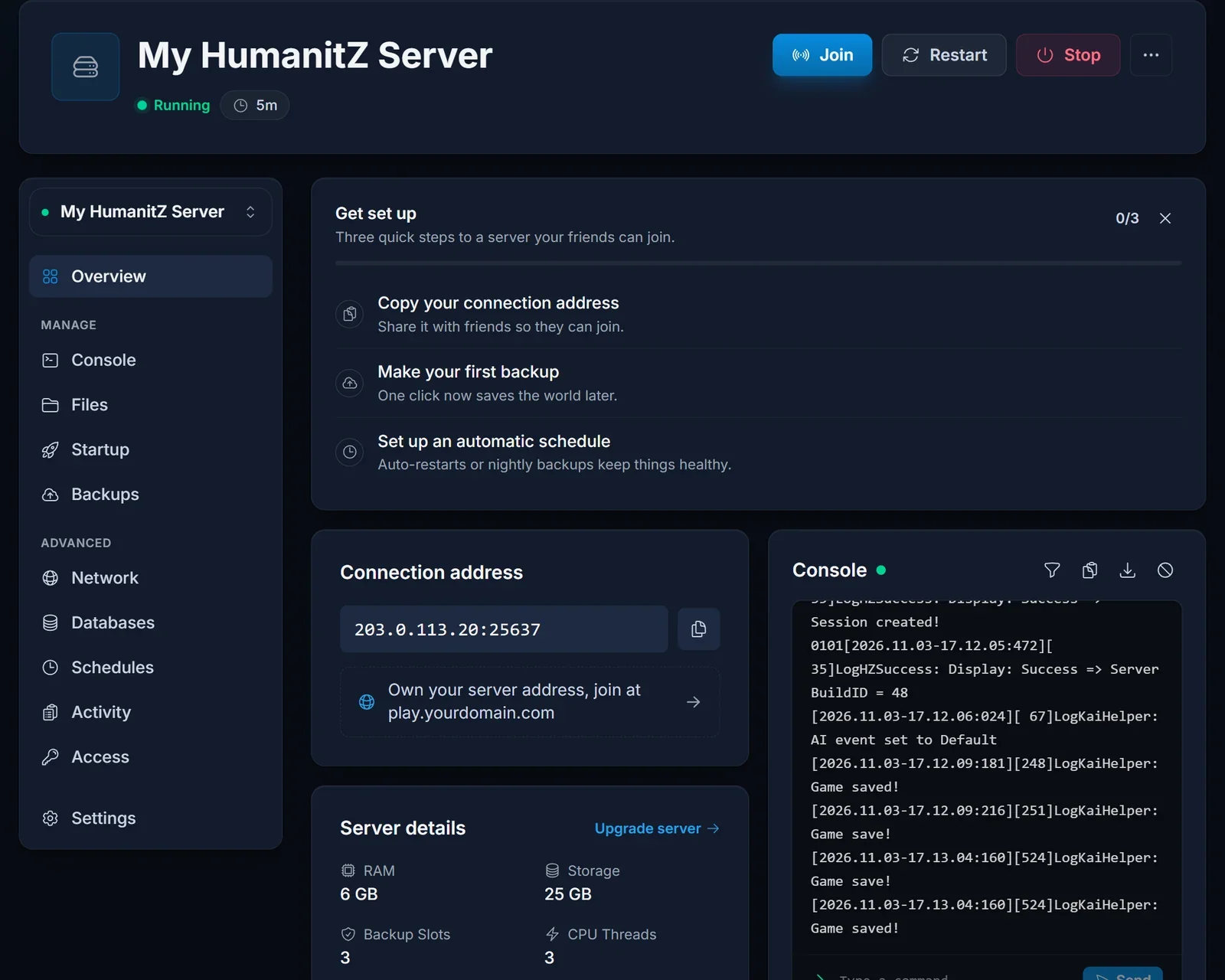
Tallet efter kolonet er spilporten. Det er den eneste port, en spiller nogensinde skal taste. Serveren har også en query-port, som står et andet sted i panelet, men HumanitZ melder sig på listen via Epic Online Services og ikke via en Steam-query, så den kan du se bort fra, når du joiner.
Vej 1: vælg den på multiplayer-listen
Det er den nemme løsning, når serveren er offentlig.
- Start HumanitZ og gå ind i multiplayer-menuen.
- Skriv en del af servernavnet i søgefeltet. Et særpræget ord virker bedre end hele navnet.
- Klik på serveren i resultaterne og join den.
- Dukker der et felt til adgangskode op, så skriv den kode, ejeren gav dig.
Nystartede servere vises ikke med det samme. Registreringen hos listetjenesten kan halte et minut eller to efter, at panelet er blevet grønt, så opdatér et par gange, før du opgiver den her vej.
Vej 2: tast adressen selv
Brug den, når serveren bevidst er skjult på listen, når søgningen ikke giver noget, eller bare fordi det går hurtigere, når du kender adressen.
- Åbn multiplayer-menuen i HumanitZ.
- Kig i bunden af skærmen efter felterne til direkte forbindelse.
- Skriv IP'en (delen før kolonet) i IP-feltet.
- Skriv porten (delen efter kolonet) i port-feltet.
- Forbind, og skriv adgangskoden, når du bliver spurgt.
Spillet vil have IP og port i to separate felter. At sætte hele IP:port-strengen ind i ét felt er den hyppigste årsag til, at den her vej fejler.
Låste og private servere
En server kan lukkes af på et par forskellige måder, og hver af dem opleves forskelligt fra spillerens side:
- En adgangskode betyder, at du kan se serveren, men bliver bedt om en kode. Ejeren sætter den som Server Password i fanen Startup, og en ny værdi gælder først, når serveren er genstartet.
- Et eget Search ID holder serveren ude af den normale liste. Du kan stadig nå den ved at taste adressen eller ved at søge på netop det ID, hvis ejeren deler det.
- Reserverede pladser kan gøre en server til en whitelist, hvor kun spillere på listen kommer ind. Bliver du afvist på en ellers tom server, så spørg ejeren, om du står på listen.
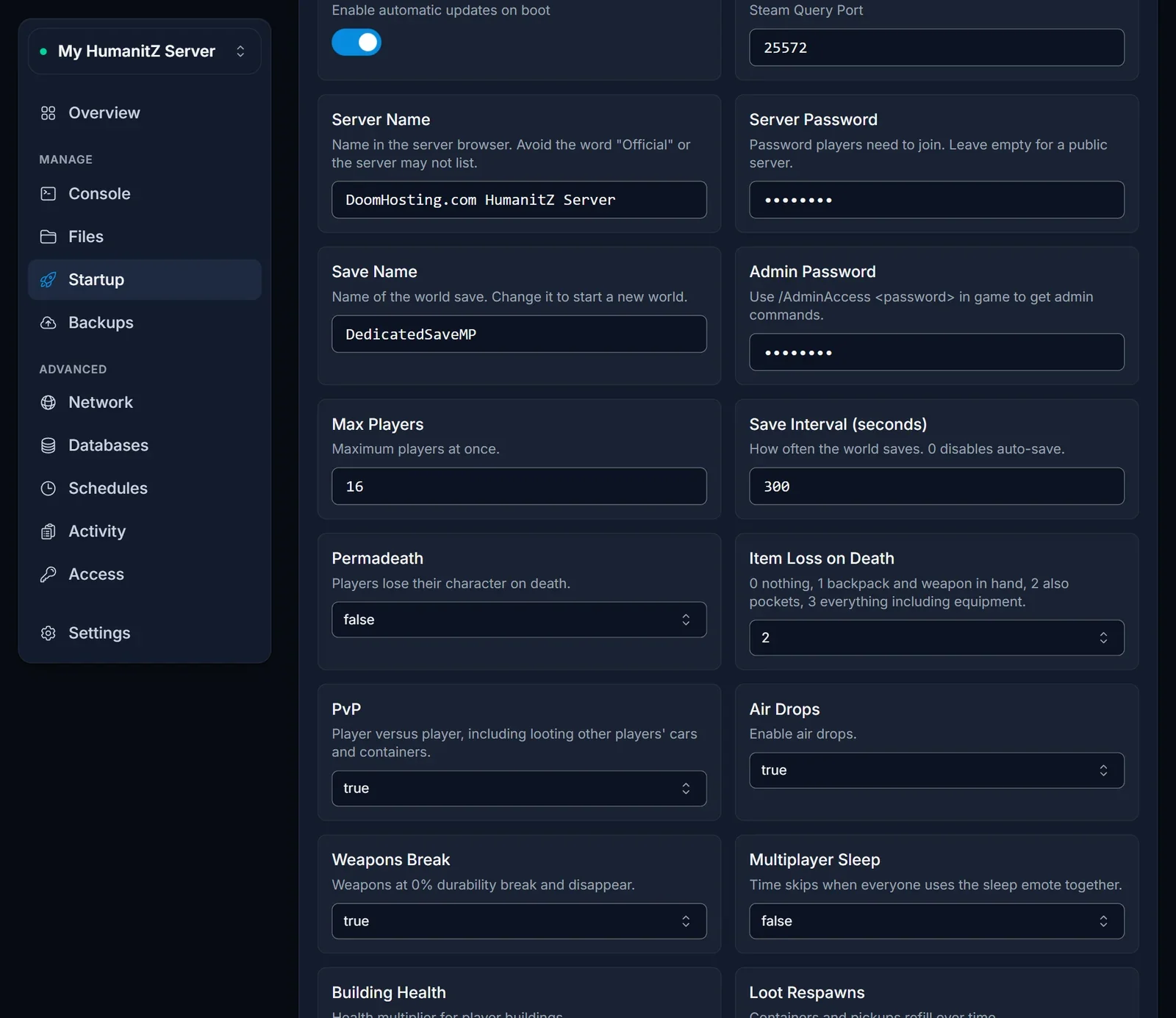
Driver du selv serveren? Kom godt i gang-guiden til HumanitZ forklarer hver eneste af de indstillinger.
Når du stadig ikke kan komme ind
Jeg har søgt, men intet kom frem. Få først ejeren til at bekræfte, at serveren står som Running. Prøv derefter adressevejen, som slet ikke afhænger af listen. Servere med ordet "Official" i navnet bliver ofte sorteret fra listen, fordi spillet betragter ordet som reserveret.
Spillet siger, at min version er forkert. Din klient og serveren skal være på samme build. Serveren henter den seneste opdatering, hver gang den starter, så efter en patch bør ejeren genstarte den, og du skal lade Steam gøre opdateringen af dit spil færdig.
Den står på connecting og fejler så. Tjek, at du brugte spilporten fra forbindelseskortet og satte den i sit eget felt. Skole- og arbejdsnetværk samt visse offentlige netværk blokerer udgående UDP, som spillet har brug for, så prøv fra en anden forbindelse, hvis du kan.
Min adgangskode bliver ved med at blive afvist. Ejeren har måske ændret den uden at genstarte endnu, eller genstartet efter ændringen og glemt at sige det til dig. Bed dem om at læse op, hvad der står i fanen Startup lige nu.
Den siger, at serveren er fuld. Max Players bestemmer, hvor mange der kan være på samtidig. Ejeren kan hæve tallet og genstarte.
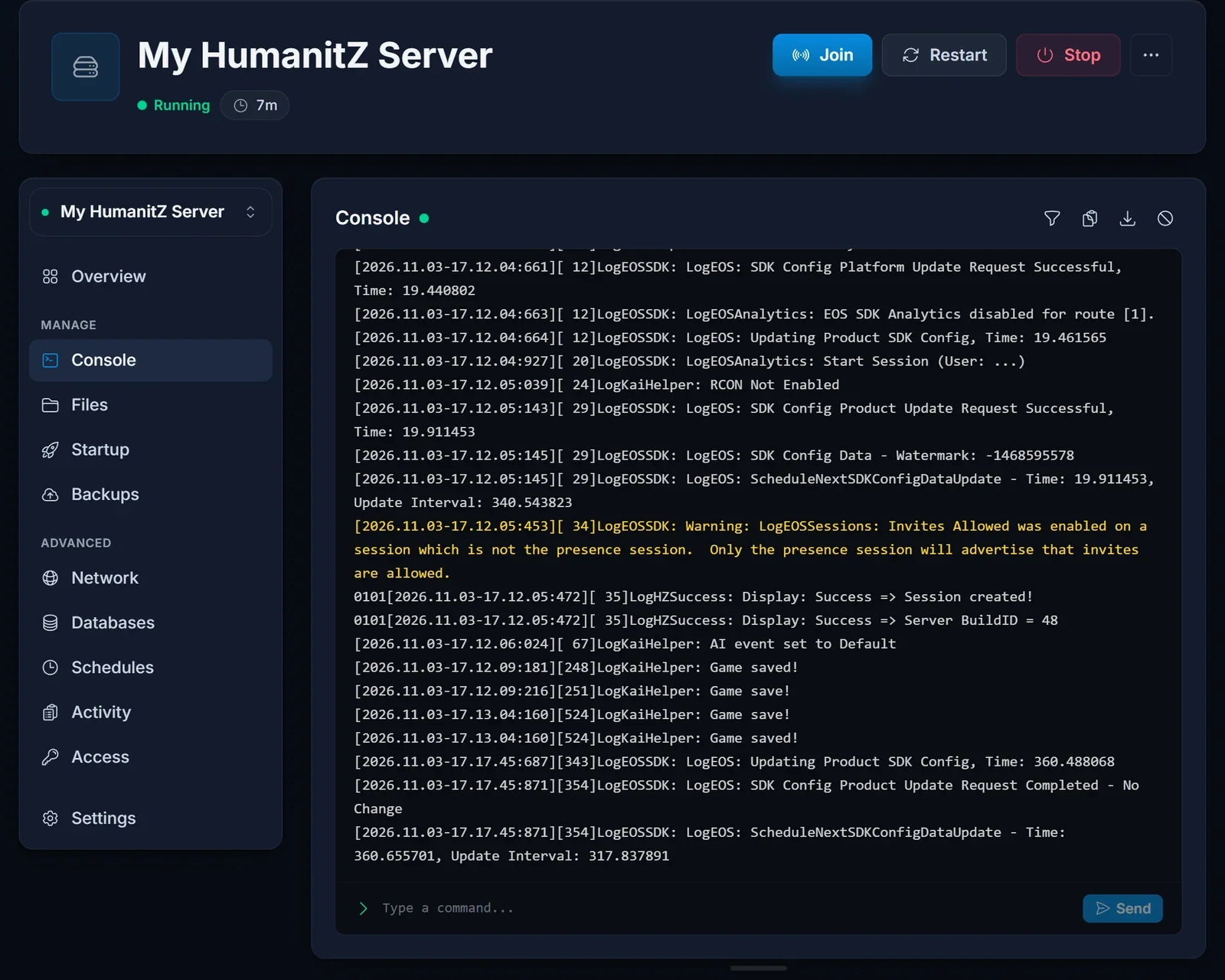
Ejeren er ikke sikker på, om serveren er færdig med at starte. Det svarer fanen Console på. En HumanitZ-server er klar til spillere, når loggen viser linjen Session created!.
Vil du have din egen server?
En server holder jeres verden kørende, også når ingen er online, så gruppen kan kigge forbi, når det passer den. Tag et kig på vores pakker til HumanitZ server hosting, og sidder du fast undervejs, får du svar via live chat her på siden eller en ticket under support.
