
Return to Moria forbinder via en adresse, ikke ved at søge i en liste. Hver spiller skriver serverens IP og port ind i spillet én gang, så det, de skal have fra dig, er den fulde adresse og adgangskoden, hvis du har sat en.
Det er porten, folk glemmer, og uden den ved spillet ikke, hvor det skal hen.
Før nogen kan joine
Serveren kører. Fanen Overview skal vise den som Running. En server, der stadig starter op eller er stoppet, svarer simpelthen ikke.
Alle har samme spilversion. Serveren henter den nyeste build via SteamCMD, hver gang den starter, så en genstart opdaterer den. Spillerne opdaterer via Steam eller Epic Games Store.
Dine spillere har hele adressen. IP og port sammen, skrevet som IP:port.
Hvor adressen står
Åbn din server i kontrolpanelet. Forbindelseskortet på fanen Overview viser adressen med en kopiknap ved siden af, og knappen Join i toppen viser det samme fra enhver fane.
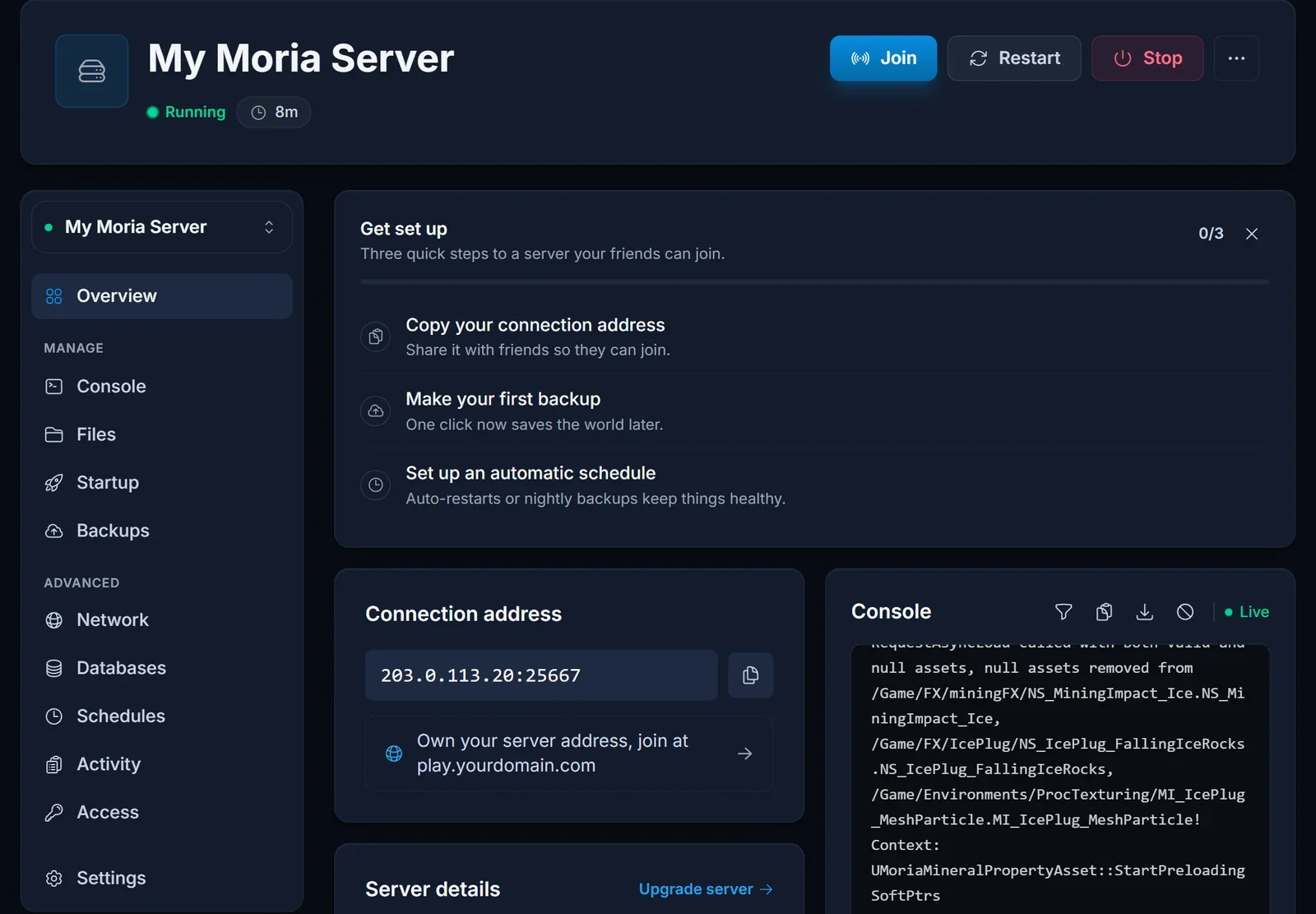
Den ser ud som 203.0.113.20:25667. Kopiér den i ét stykke, og send den i ét stykke. Tallet efter kolonet er porten, og spillet har brug for det.
Adgangskode og verdensindstillinger
Indstillingerne, der har med join at gøre, ligger på fanen Startup.
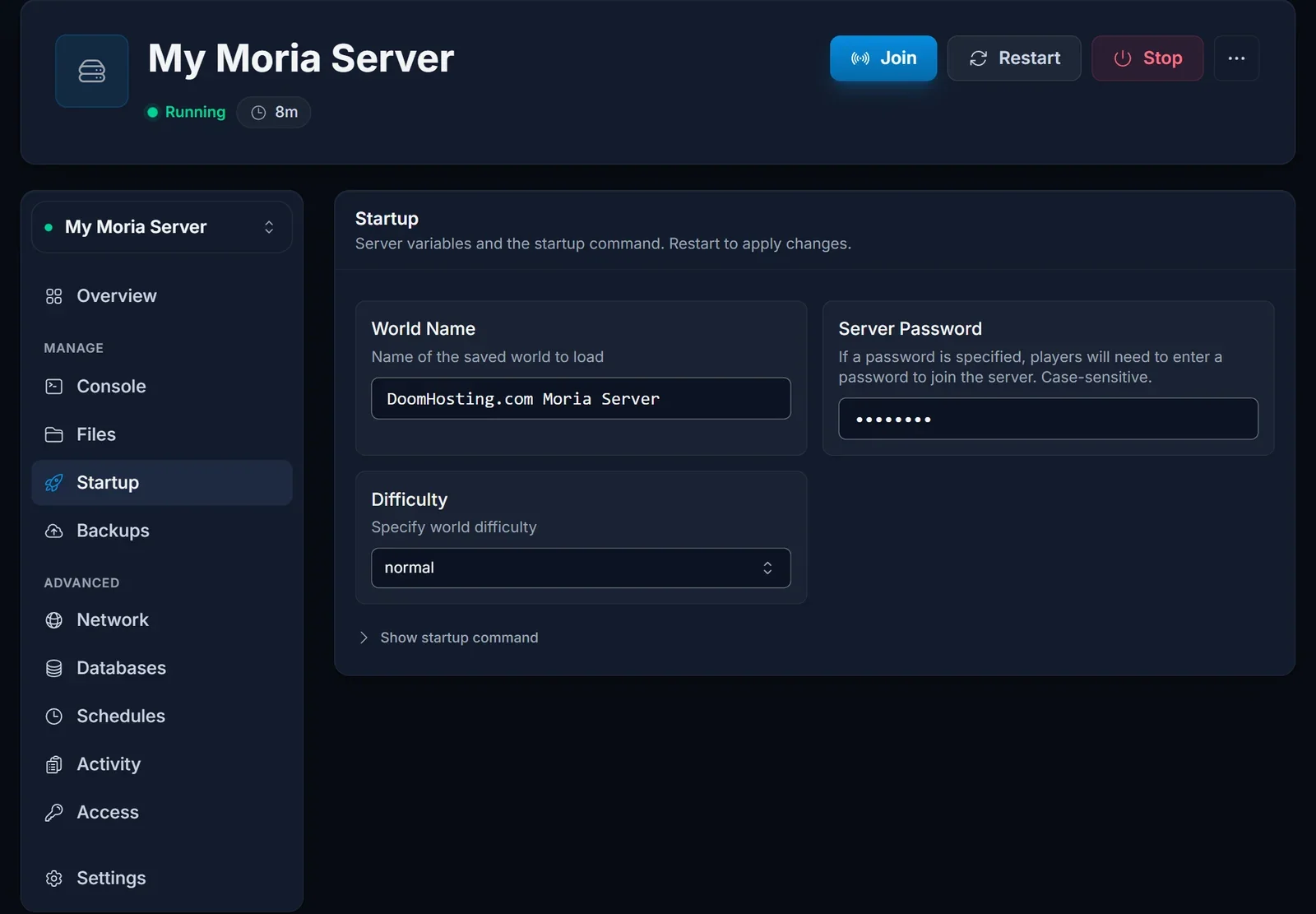
- Server Password. Valgfri. Lad den stå tom for en åben verden, eller udfyld den, så bliver hver spiller spurgt om den på vej ind.
- World Name og Difficulty. Ikke nødvendige for at forbinde, men de beskriver den verden, dine spillere lander i.
Skift adgangskoden her og ikke i MoriaServerConfig.ini. Værdien fra Startup skrives ind i den fil ved hver opstart, så en ændring direkte i filen bliver overskrevet ved næste start. Startup-værdier læses ved opstart, så genstart fra fanen Console efter enhver ændring.
Sådan joiner du
- Start Return to Moria og vælg Join World
- Åbn Advanced Join Options
- Under Direct Join skriver du IP og port fra forbindelseskortet
- Bekræft, og indtast adgangskoden, hvis serveren beder om den
Fejlfinding
Forbindelsen fejler eller timer ud. Tjek porten først: den skal være med, præcis som forbindelseskortet viser den. Sørg derefter for, at serveren er Running. Spillet kommunikerer over UDP, så et netværk eller en firewall, der blokerer udgående UDP, stopper også forbindelsen.
Spillet siger, at versionen ikke passer. Den ene side er bagud. Genstart serveren, så den opdaterer ved opstart, og opdatér spillet hos spilleren.
Adgangskoden bliver afvist. Den kan være ændret. En ny adgangskode gælder først efter en genstart, så det er værdien på fanen Startup lige nu, der tæller.
Alle kommer ind undtagen én. Den konto kan være markeret som Blocked i MoriaServerPermissions.txt. Kun serverejeren kan ændre det, og serveren skal være stoppet imens.
Serveren er fuld. Der er otte spillere online. Nogen skal logge af, før den næste kan komme ind.
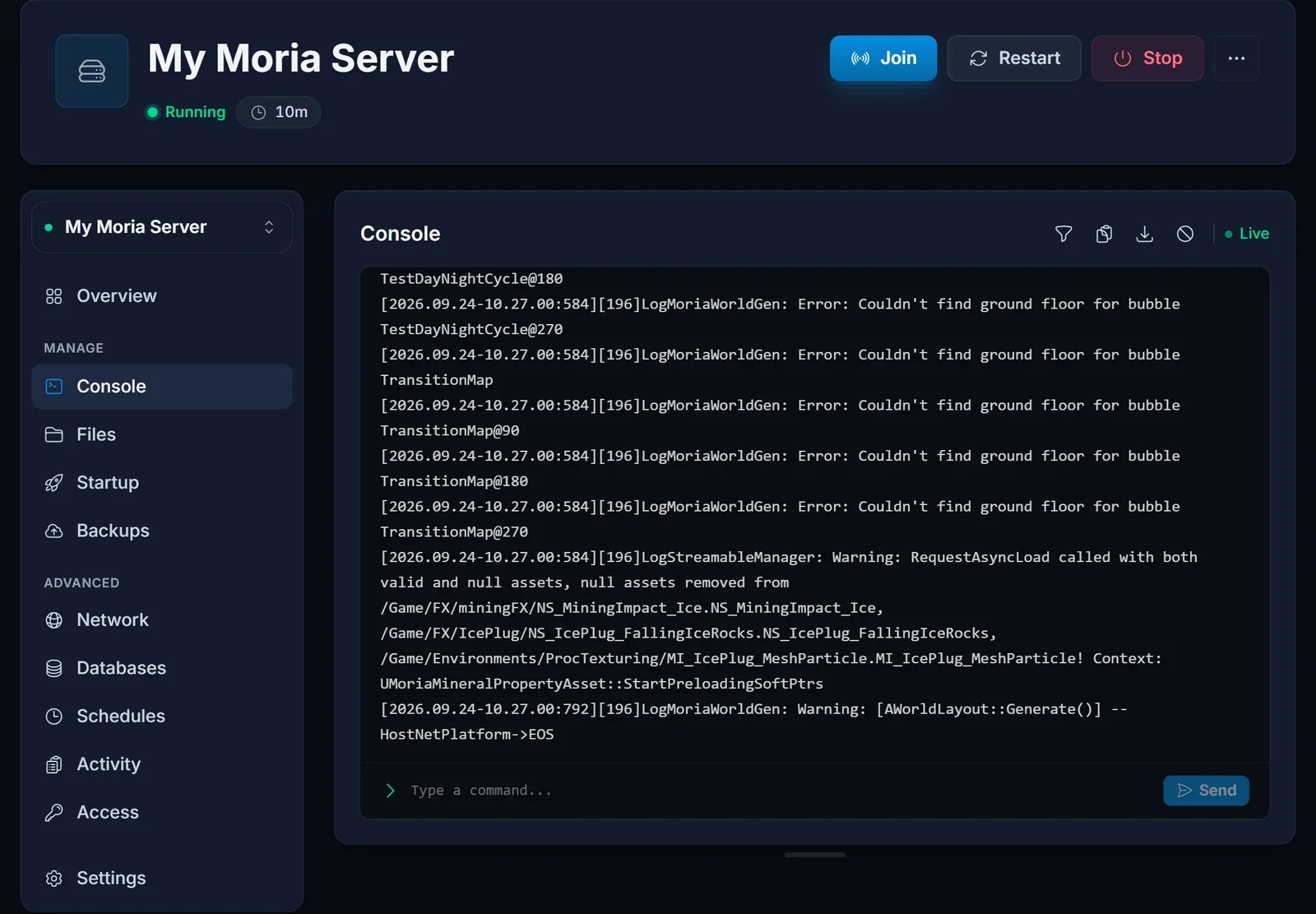
Konsollen er fuld af fejl. Linjer som LogMoriaWorldGen: Error: Couldn't find ground floor for bubble dukker op ved hver opstart. De kommer fra verdensgenereringen, er harmløse og forhindrer ingen i at joine.
Ofte stillede spørgsmål
Findes der en serverbrowser, jeg kan søge i i stedet? Nej. Direct Join med IP og port er vejen ind på en dedikeret server.
Hvor mange kan spille på én gang? Otte samtidig. Selve verdenen har ingen grænse for medlemmer, så en større gruppe kan dele den, så længe højst otte er online på samme tid.
Skal alle spillere bruge adgangskoden? Kun hvis der er sat en. Med feltet Server Password tomt kan alle med adressen joine.
Hvorfor forsvandt min ændring af adgangskoden i konfigurationsfilen?
Fanen Startup styrer den værdi og skriver den ind i MoriaServerConfig.ini ved hver opstart. Sæt den på fanen Startup i stedet.
Porten er med, serveren kører, og der er stadig ingen vej ind? Kontakt support med din serveradresse, så kigger vi fra vores side. Har du ikke en server endnu? Se vores Return to Moria server hosting.
