
Team Fortress 2 forbinder direkte til en adresse, så det hele handler om én tekststreng: serverens IP og port skrevet sammen som IP:PORT. Indsæt den i spillets favoritliste eller i en konsolkommando, så er du inde. Den offentlige serverbrowser er valgfri og virker først, når serveren er listet.
Før nogen kan joine
Serveren kører. En stoppet server svarer ikke, og indlæsningsskærmen ender bare med en timeout.
Du har hele adressen, inklusive port. Servere på en delt node bruger ikke alle 27015. En IP uden port peger på den forkerte server eller på ingenting.
Dine spillere har adgangskoden, hvis du har sat en.
Hvor adressen står
Åbn din server i kontrolpanelet. Fanen Overview har et forbindelseskort med adressen og en kopiknap, plus serverens status og hvor mange spillere der er online.
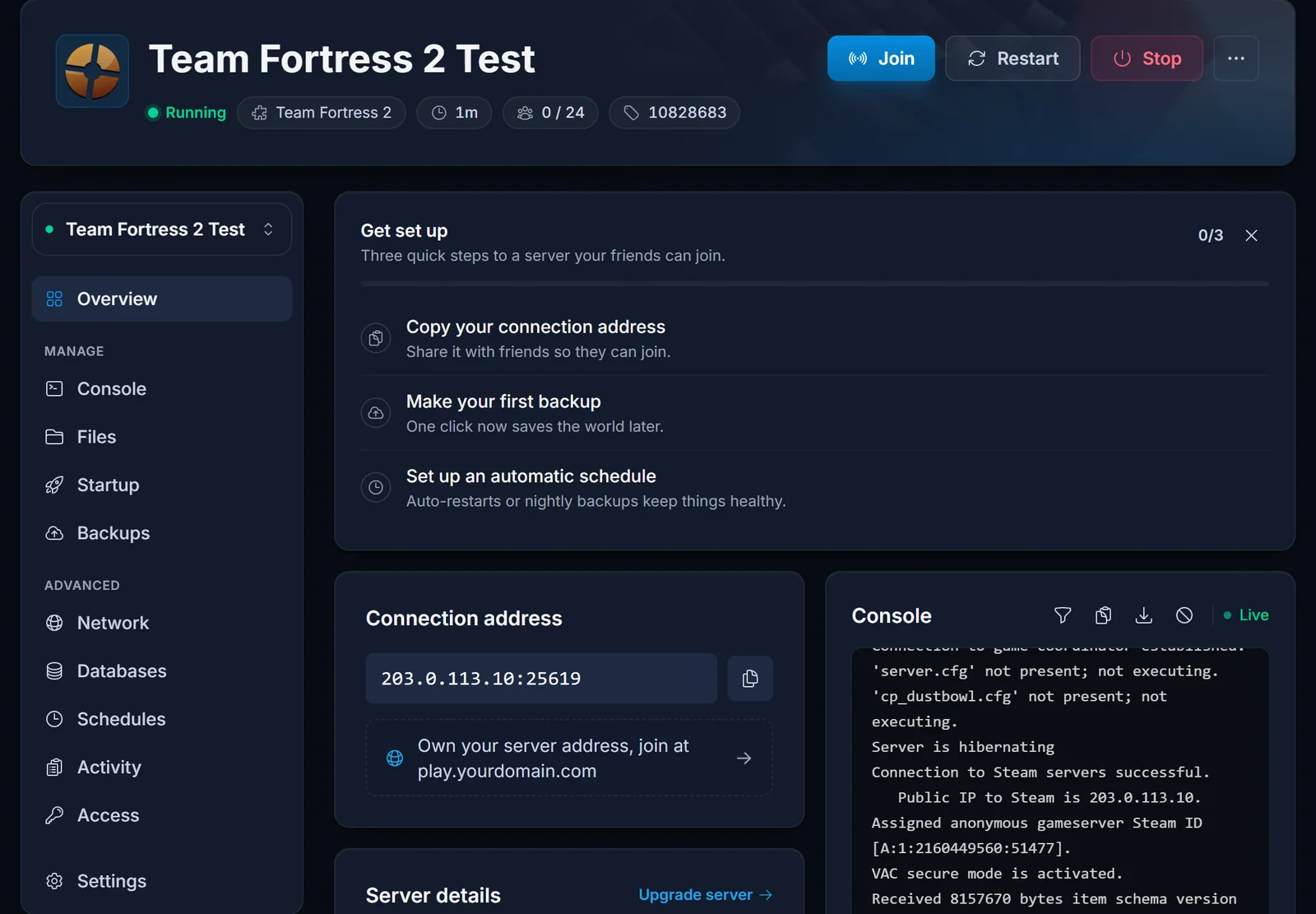
Tjek kortet, før du sender adressen rundt. Kører serveren ikke, kan ingen forbinde, uanset hvilken metode de bruger.
Mulighed 1: gem den som favorit
Det bedste valg for en gruppe, der spiller sammen jævnligt, for serveren bliver liggende i din liste fremover.
- Start Team Fortress 2 og vælg Find a Game
- Gå til Community Servers og skift til fanen Favorites
- Klik på Add a Server
- Indsæt hele
IP:PORTog bekræft - Dobbeltklik på serveren, når den viser navn og map
Spillet spørger en favorit direkte om dens oplysninger, så det virker også, mens serveren mangler i den offentlige liste.
Mulighed 2: skriv den i konsollen
Den hurtigste vej, når adressen allerede ligger i din udklipsholder.
- Under Options og derefter Advanced slår du Enable Developer Console til. Det skal kun gøres én gang
- Tryk på tasten under Escape (på et dansk tastatur er det ½) inde i spillet for at åbne konsollen
- Skriv kommandoen og tryk Enter:
connect 203.0.113.10:27015
Har serveren en adgangskode, tilføjer du den på samme linje:
connect 203.0.113.10:27015; password ditpassword
Når en forbindelse fejler, skriver konsollen den egentlige årsag. Det gør indlæsningsskærmen som regel ikke.
Mulighed 3: søg i serverbrowseren
Fanen Internet under Community Servers viser kun servere, der kører med et Steam Game Server Login Token. Uden et token virker serveren stadig, den kommer bare ikke med i den offentlige liste.
- Find a Game, derefter Community Servers og så Internet
- Skriv en del af servernavnet i filteret nederst
- Dobbeltklik for at joine
For at blive listet opretter du et token til App ID 440 på Steams side for game server-konti, indsætter det i token-feltet på fanen Startup og genstarter serveren.
Fra Steam-klienten
Du behøver ikke starte inde i spillet. Åbn View og derefter Game Servers i Steam, tilføj adressen under Favorites og forbind derfra. Listen deles med favoritterne inde i spillet.
Spiller en ven allerede på serveren, kan du højreklikke på vedkommende i vennelisten og vælge Join Game.
Fejlfinding
Forbindelsen får timeout. Enten mangler porten eller er forkert, eller også er serveren stoppet. Sammenlign adressen med kortet på Overview og tjek status samme sted.
Den står ikke på fanen Internet. Der er intet login-token, eller serveren er ikke genstartet, siden du tilføjede et. Favoritter og connect virker imens.
Der sker ingenting, når du trykker på konsoltasten. Udviklerkonsollen er stadig slået fra. Slå den til under Options, Advanced.
Du bliver bedt om en adgangskode. Ejeren har sat en med sv_password. Kun ejeren kan give dig den.
Du får en versionsfejl. Valve har udgivet en opdatering, og serveren kører stadig den gamle version. Ejeren skal opdatere serveren, før nogen kan joine igen.
Custom maps indlæses langsomt. Mappet hentes direkte fra spilserveren. Det bliver færdigt til sidst og går kun hurtigere, hvis ejeren sætter en separat downloadvært op.
Ofte stillede spørgsmål
Skal jeg bruge porten, hvis IP'en er rigtig? Ja. Flere servere kan dele én IP, og porten afgør, hvilken du rammer.
Kan spillere joine, uden at serveren står i browseren?
Ja. Favoritter, kommandoen connect og Steams egen serverliste virker alle med kun adressen.
Hvorfor kan kun nogle se serveren? Som regel er den slet ikke listet, og dem, der kan se den, har tilføjet den som favorit. Tilføj et login-token for at få den med i den offentlige liste.
Kan du stadig ikke forbinde med den rigtige adresse og serveren kørende? Kontakt support med dit servernavn, så kigger vi fra vores side. Har du ikke en server endnu? Se vores Team Fortress 2 server hosting.
