
Satisfactory gemmer sine dedikerede servere bag en menu, som næsten ingen kigger i først. Knappen Join Game i hovedmenuen, den åbenlyse, er ikke vejen til din server, og bruger du den, får du en fejlbesked der lyder langt mere alarmerende end fejlen fortjener. Din server fejler ingenting. Du banker bare på den forkerte menu. Denne guide gennemgår den rigtige vej ind, det engangs-claim enhver ny server kræver, og de fejl der er værd at kunne genkende med det samme.
Det skal du bruge
- Din server vist som kørende i spilpanelet
- Forbindelsesadressen fra din servers Overview-side
- Satisfactory installeret via Steam eller Epic Games Store
Find din forbindelsesadresse
Åbn spilpanelet, vælg din Satisfactory-server, og kopier adressen fra kortet Connection address på Overview-siden. Den ser ud som en IP efterfulgt af en port, som regel 7777.
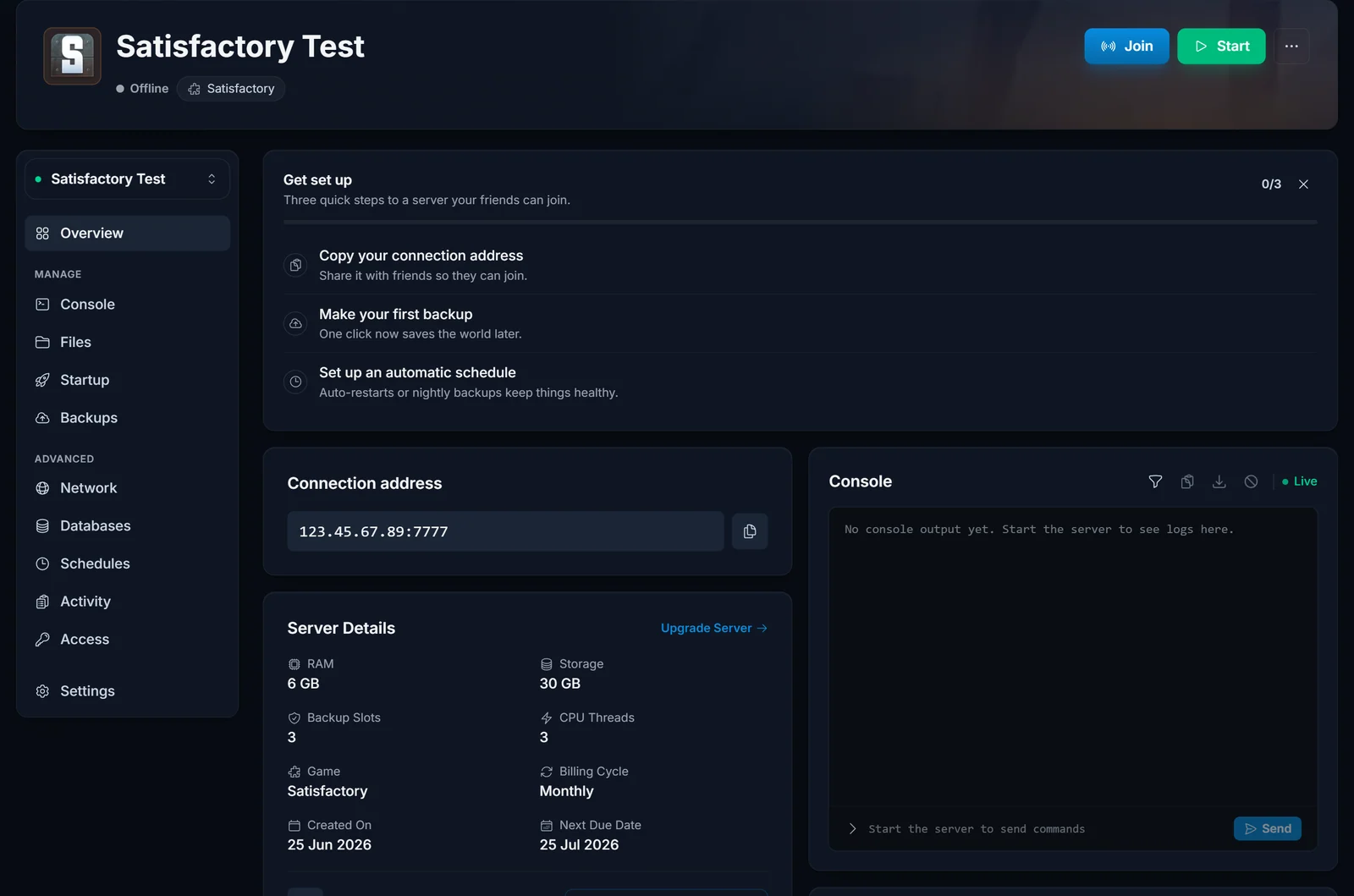
I modsætning til mange andre spil bruger Satisfactory den ene adresse til det hele. Der er ingen separat query-port at lede efter og intet andet tal at tage fejl af.
Brug Server Manager, ikke Join Game
Det er hele artiklen på én linje, så lad os sige det ligeud.
Join Game i hovedmenuen er til at joine en session, som en ven hoster fra sit spil. Den er ikke til dedikerede servere. Indsætter du din serveradresse der, fejler Satisfactory med:
Encryption token missing
Beskeden lyder som et sikkerhedsproblem eller en ødelagt server. Det er ingen af delene. Den betyder, at du brugte den forkerte indgang, og at spillet ikke aner, hvad det skal stille op med en dedikeret serveradresse afleveret på den måde.
Dedikerede servere hører hjemme i Server Manager i stedet:
- Vælg Server Manager i hovedmenuen
- Vælg Add Server
- Indsæt din forbindelsesadresse, port og det hele
- Giv den et navn du kan genkende, og bekræft
Serveren dukker op i listen til venstre. Står den som offline, så tjek panelet og start den.
Claim serveren, én gang
En helt ny Satisfactory-server tilhører ingen. Den første der forbinder, claimer den, og indtil det sker, er der ikke noget at joine.
Når du har tilføjet serveren, guider Satisfactory dig igennem:
- Navngiv serveren. Det er navnet andre spillere ser.
- Sæt en admin-adgangskode. Den giver serveradministration inde fra spillet, så gem den et sted du kan finde den igen.
- Opret en session, eller upload et eksisterende save.
Det er under oprettelsen af sessionen, at du vælger startområde og eventuelle avancerede spilindstillinger, præcis som når du starter et nyt solospil. Når sessionen kører, bliver knappen Join tilgængelig, og du lander i verdenen.
Kun én person skal gøre det her. Alle andre tilføjer bare adressen og joiner.
Sådan joiner dine venner
De skal ikke claime noget, og de har ikke brug for admin-adgangskoden.
- Hovedmenu, derefter Server Manager
- Add Server
- Indsæt den samme adresse som du brugte
- Vælg serveren og tryk Join
Send dem adressen præcis som den står i panelet. Den hyppigste forhindring her er en der taster den af fra et screenshot og taber et ciffer.
Steam og Epic sammen
Satisfactory-servere tager imod begge butikker. En Steam-spiller og en Epic-spiller kan bygge på den samme server uden ekstra opsætning, uden en separat adresse og uden noget der skal slås til i panelet. Alle følger den samme Server Manager-vej som ovenfor.
Fejlfinding
Encryption token missing. Du brugte Join Game. Gå tilbage og tilføj serveren under Server Manager i stedet. Det er den klart hyppigste årsag til en "ødelagt" Satisfactory-server.
Serveren står som offline i Server Manager. Tjek panelet først. Kører den der, men står offline i spillet, så bekræft at du fik porten med i adressen, og at du har tastet den korrekt.
Server is not responding. Som regel en server der stadig starter op. Satisfactory bruger et stykke tid på første opstart, mens den skriver sine indledende filer, så giv den et par minutter og følg med i fanen Console i panelet.
En anden har allerede claimet min server. Claim er først til mølle, og det sker i samme øjeblik nogen forbinder. Delte du adressen, inden du selv claimede, sidder den første på admin-adgangskoden. Geninstaller serveren fra panelet for at nulstille den, og claim den så inden du deler.
Jeg har glemt admin-adgangskoden. Den ligger på serveren, ikke på din konto, så vi kan ikke læse den tilbage til dig. En geninstallation giver et rent claim, og dine saves kan hentes ned fra fanen Files inden da.
Mine venner ser en anden version og kan ikke forbinde. Nogen er på en anden spilbranch. Satisfactorys experimental- og stable-branches er ikke kompatible, og serveren kører den ene af dem. Sæt din spilbranch i Steam eller Epic til den samme som serverens.
Sessionslisten er tom efter mit claim. Du claimede serveren, men oprettede aldrig en session. Åbn Server Manager, vælg serveren, og opret en, eller upload et save.
Ofte stillede spørgsmål
Skal jeg eje Satisfactory for at køre serveren? Selve serveren kører på vores hardware og kræver ingen licens fra dig. Du skal naturligvis have spillet for at spille med.
Hvor ligger mine saves? På serveren, og du kan hente dem fra fanen Files i panelet når som helst. At uploade et solo-save er den måde, de fleste flytter en eksisterende fabrik over på.
Kan jeg uploade et save fra single player? Ja. Det er en af mulighederne undervejs i claim-forløbet, og du kan også uploade senere fra Server Manager, når du er admin.
Hvad er forskellen på admin-adgangskoden og en serveradgangskode? Admin-adgangskoden styrer serverindstillingerne inde fra spillet. En serveradgangskode, som er valgfri og sættes separat, er den spillerne skal bruge for overhovedet at kunne joine. De fleste sætter den første og springer den anden over.
Kører serveren videre, når jeg logger af? Ja. Det er hele pointen med en dedikeret server. Fabrikken kører videre, uanset om nogen er forbundet.
Kan jeg skifte startområde bagefter? Nej. Startområdet vælges når sessionen oprettes og er bagt ind i det save. Opret en ny session, hvis du vil have et andet.
Bliver du stadig afvist ved menuen? Kontakt support med dit servernavn og den præcise fejltekst, så kigger vi på det. Har du ikke en server endnu? Se vores Satisfactory server hosting.
