
Valheim 1.0 ændrede formen på en gemt verden, og dermed også måden du flytter en over på en server. En verden bestod før af to filer, der lå ved siden af hinanden. Siden 1.0 er den en mappe med en håndfuld filer i, og panelet har en uploadknap til hver form. Denne guide dækker begge dele, så den virker, uanset om dit kort blev rullet i går eller har kørt siden early access.
Det skal du bruge først
- Den verden du vil flytte, gemt på din pc eller hentet fra en tidligere udbyder
- Adgang til din server i spilpanelet
- Cirka fem minutter, længere hvis verdenen er gammel og stor
De to former en Valheim-verden kan have
Åbn din worlds-mappe, så ser du en af dem.
Valheim 1.0 og nyere: en mappe pr. verden. En verden ved navn Midgard er en mappe, der hedder Midgard, og inde i den ligger filer som _main.3.fwl2, _main.3.db2, _main.3.chunks og _main.3.ok plus en bunke .chunk-filer med terrænet. Tallet stiger, hver gang spillet gemmer, så en verden du har spillet et stykke tid, indeholder flere generationer på én gang. .fwl2 er verdenens identitet, altså seed, navn og din bossfremgang. .db2 og .chunk-filerne er alt det, du har bygget, gravet og tabt.
Før 1.0: et par filer. Midgard.fwl og Midgard.db med samme navn. .fwl er identiteten, .db er verdenen. De hører sammen. En .fwl alene giver dig et tomt kort på det rigtige seed, og en .db alene vil slet ikke indlæses.
Du ser også mapper eller filer med _backup_ i navnet. Det er Valheims egne rullende backups. Lad dem være. De er nyttige, hvis noget går galt, og panelet afviser med vilje at tage en af dem som verden.
Sådan finder du dem på din pc
Tryk Windows + R, indsæt dette og tryk Enter:
%USERPROFILE%\AppData\LocalLow\IronGate\Valheim\worlds_local
Din server bruger samme opbygning i sin egen udgave af mappen, og derfor er det at flytte en verden mest af alt en filoverførsel.
Er mappen tom, så tjek den ældre placering, som nogle installationer stadig bruger:
%USERPROFILE%\AppData\LocalLow\IronGate\Valheim\worlds
Spiller du med cloud saves? Indlæs verdenen én gang fra hovedmenuen, afslut til skrivebordet, og kig så igen. Valheim skriver verdenen til disken, når den lukkes ned, så en verden der kun lå i skyen, dukker op lokalt efter én session.
Stop serveren, hvis du erstatter den aktive verden
Hvis den verden du uploader, har samme navn som den, serveren kører lige nu, så stop serveren først. Valheim holder den kørende verden i hukommelsen og skriver den ud, når den gemmer, så en upload der lander under en levende verden, bliver overskrevet et par minutter senere. Panelet advarer dig, når det opdager det, men det er nemmere at stoppe først.
At uploade en verden under et nyt navn, mens serveren kører, er helt fint. Intet rører det aktive kort, før du skifter til det.
Upload fra fanen Verdener
Åbn din server i spilpanelet og vælg Verdener i menuen under Valheim-overskriften. Fanen viser hver verden på serveren med dens seed, dens størrelse og hvornår den sidst gemte, og den aktive har et grønt mærkat.
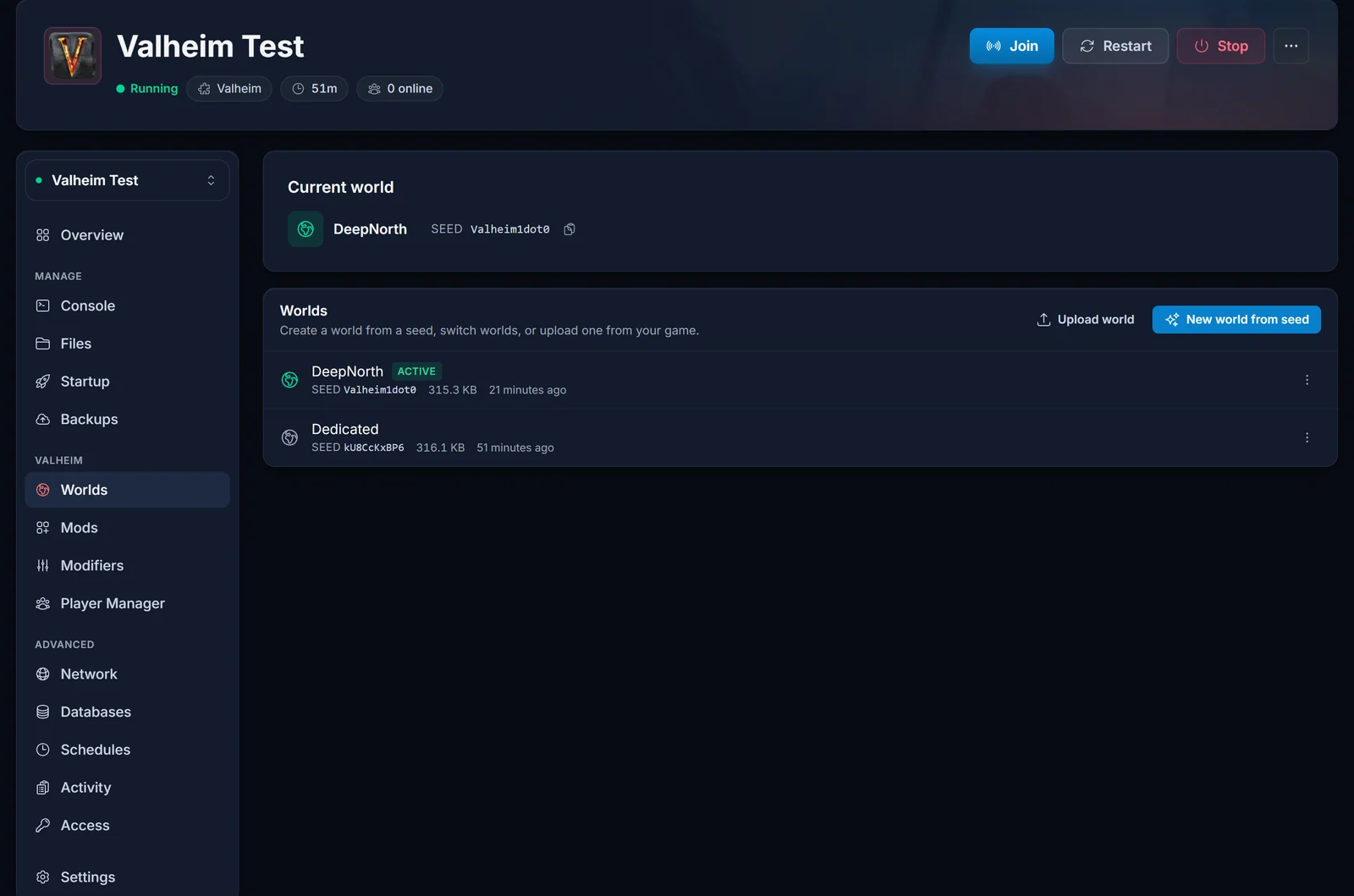
Knapperne øverst til højre over listen er der, hvor uploaden starter.
En 1.0-verden: Upload verdensmappe
- Klik på Upload verdensmappe
- Vælg verdenens egen mappe, den der er opkaldt efter verdenen. Ikke
worlds_localog ikke filerne inde i den - Din browser beder om lov til at uploade mappens indhold. Accepter det
- Panelet læser mappen og viser dig, hvad den fandt: verdenens navn, hvilken gemning den valgte, hvor mange terrænfiler der kommer med, og den samlede størrelse
- Klik på Upload verden, og lad siden være åben, indtil den er færdig
Det opsummeringstrin betyder noget. En spillet verden indeholder flere gemninger og sine egne backups, og at sende det hele ville være langsomt og give din server forældede kopier. Panelet vælger den nyeste færdige gemning, tager det terræn der hører til, og ignorerer resten. Hvis tallet det viser, ikke er den gemning du forventede, så luk dialogen i stedet for at gætte.
En verden fra før 1.0: Upload verden
- Klik på Upload verden
- Vælg
.fwl-filen og den tilhørende.db-fil sammen - Tjek opsummeringen og klik på Upload verden
Du må gerne vælge kun .fwl, og panelet fortæller dig, hvad der så sker: serveren beholder dit seed og genererer nyt terræn, så dine bygninger følger ikke med. Det er nogle gange det, folk vil, og næsten aldrig det, de mente.
Gør den aktiv og genstart
En uploadet verden kommer med på listen. Den overtager ikke af sig selv.
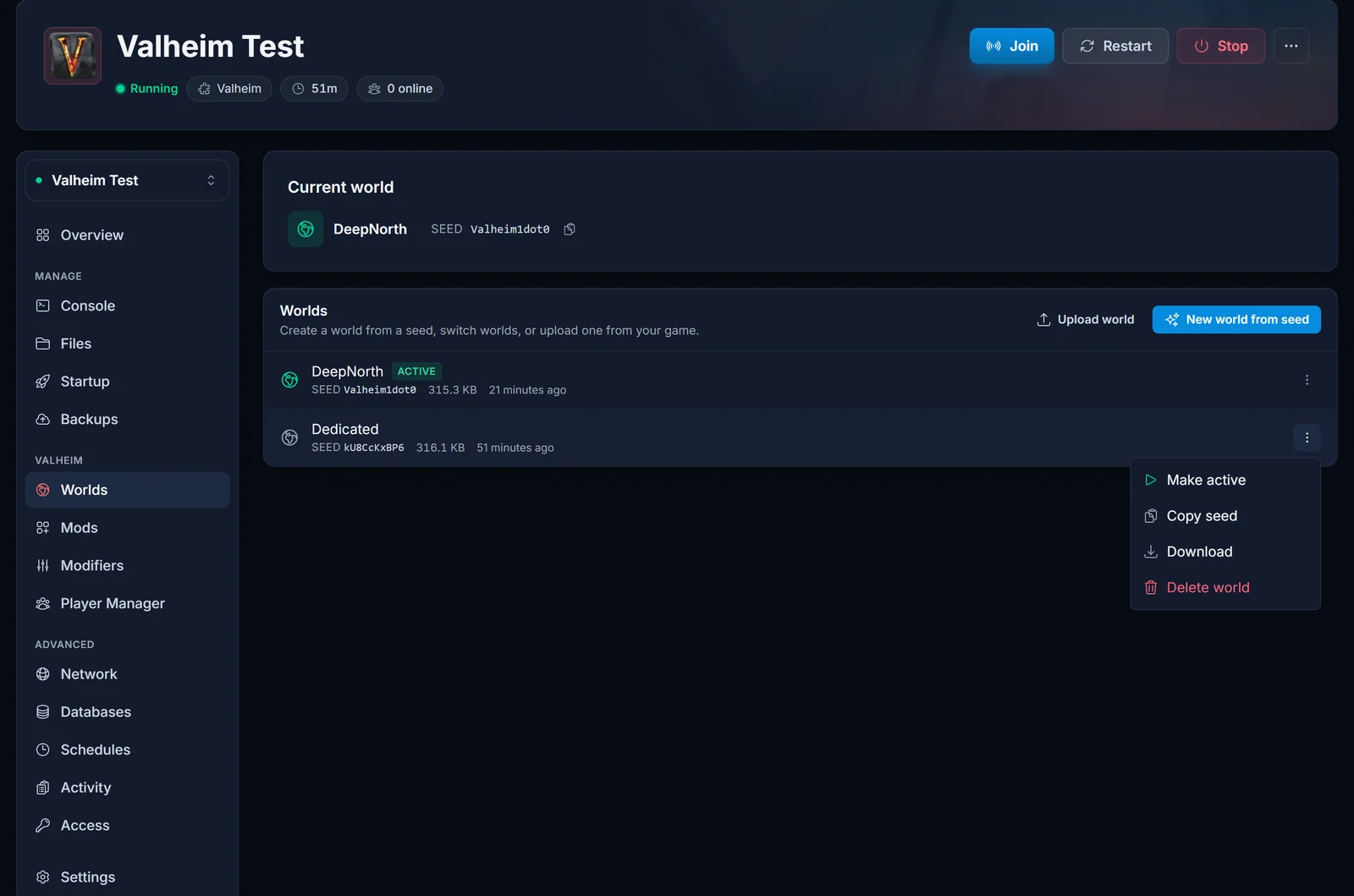
- Åbn menuen til højre i verdenens række
- Vælg Gør aktiv
- Genstart, når panelet beder om det
Skiftet træder først i kraft ved genstart, og en genstart giver Valheim en ny join-kode. Skifter din gruppe ofte verden, så del serverens adresse i stedet for koden. Begge dele står på samme forbindelseskort.
Hold øje med fanen Konsol, mens serveren kommer op igen. En verden der blev indlæst korrekt, nævner sit eget navn i loggen inden for få sekunder efter opstarten.
Den manuelle vej, hvis du foretrækker den
Fanen Verdener er den korte vej, men filerne er ikke skjult for dig. På serveren ligger de her:
/.config/unity3d/IronGate/Valheim/worlds_local/
Åbn fanen Filer, naviger derhen, og læg verdensmappen eller filparret ind. Åbn så fanen Opstart og sæt World Name til verdenens navn, uden filendelse og uden mappesuffiks.
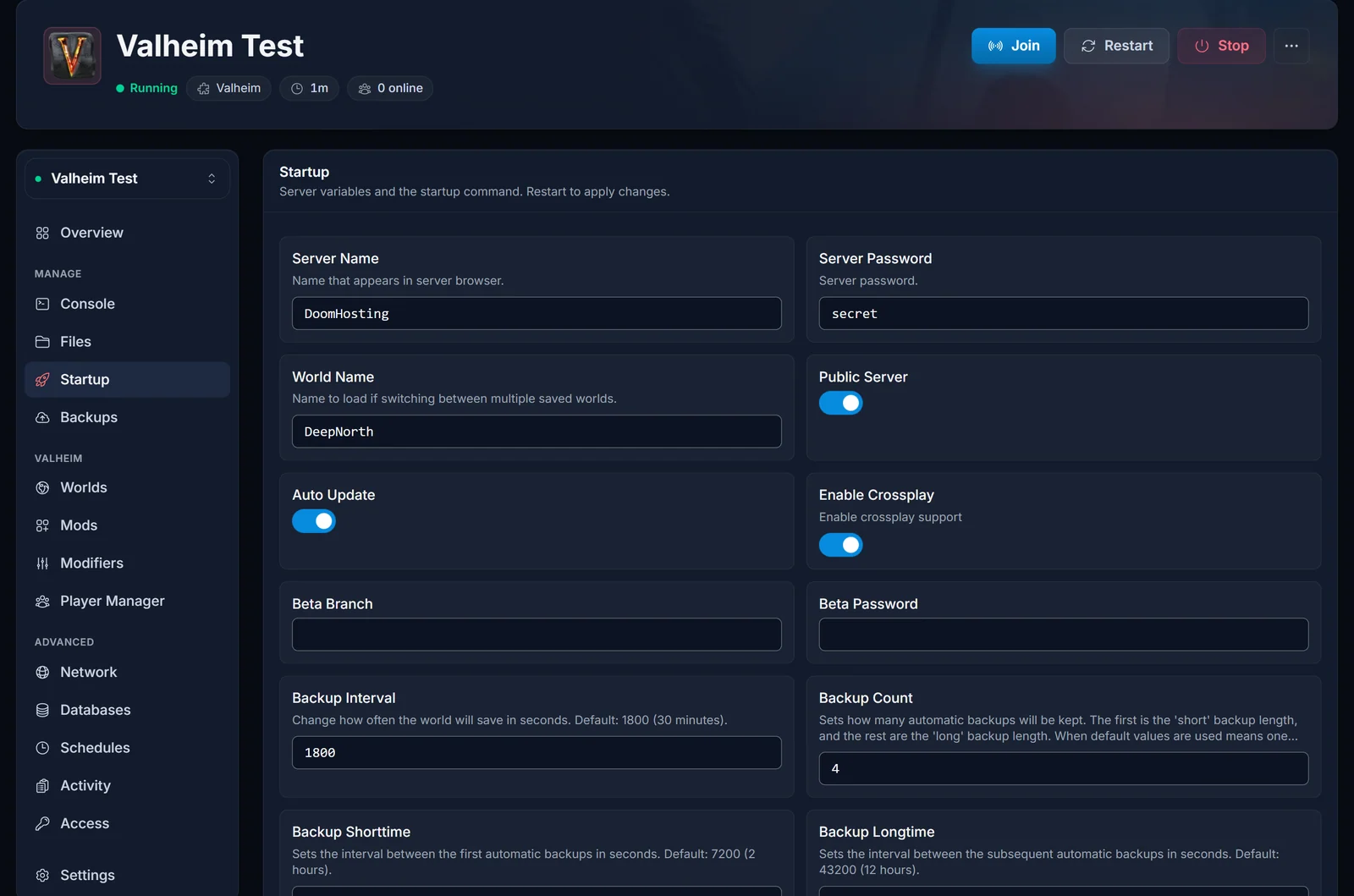
Stavning og store bogstaver skal passe. Midgard og midgard er to forskellige verdener for serveren, og at bede om en der ikke findes, er præcis sådan du ender med at kigge på en nygenereret kystlinje.
Til en stor verden er SFTP mere pålidelig end browseruploaderen og genoptager bedre på en dårlig forbindelse. Samme mappe, samme regler.
Hvad der sker med en gammel verden på en 1.0-server
Ikke noget dramatisk, og ikke noget du skal gøre manuelt. En 1.0-server indlæser et par med .fwl og .db fra før 1.0, som de er. Første gang den gemmer, skriver den verdenen ud i den nye mappeform og omdøber din gamle flade fil til en _backup_-kopi ved siden af. Derefter er verdenen en 1.0-verden og opfører sig som en.
To ting følger af det. Din første gemning efter migreringen kan ligge op til en halv time ude i fremtiden, fordi Valheim gemmer på interval og ikke på kommando. Og hvis en verdensmappe og et gammelt filpar nogensinde deler navn på samme server, vinder mappen, og de løse filer ignoreres.
Hvad der følger med verdenen, og hvad der ikke gør
Din viking er ikke i verdensfilen. Karakterer bor på den maskine, du spiller fra, så dine evner, dit inventar og dit udstyr følger med dig ind på serveren, første gang du joiner. Der er intet at uploade.
Verdenen indeholder kortet, dine terrænændringer, hver bygning og kiste med indhold, bossfremgang og de wards du har sat op. Wards forbliver knyttet til den spiller, der satte dem, så de virker fortsat for dig og holder alle andre ude, indtil du åbner dem.
Fejlfinding
"Det er filerne fra en Valheim 1.0-verden." Du brugte Upload verden på indholdet af en verdensmappe. Brug Upload verdensmappe og vælg selve mappen.
"Der er ingen Valheim 1.0-verden i den mappe." Mappen du valgte, indeholder ingen _main-filer. Du har sandsynligvis valgt worlds_local eller en overordnet mappe i stedet for verdenens egen mappe.
"Det er en af Valheims automatiske sikkerhedskopier." Navnet indeholder _backup_. Vælg selve verdenen. Er backuppen faktisk den kopi, du vil bruge, så omdøb den til et rent verdensnavn først.
"Den mappe indeholder mere end én verden." Upload én verden ad gangen.
Navnet bliver afvist. Verdensnavne tager bogstaver, tal, mellemrum, understreger og bindestreger, op til 20 tegn, uden mellemrum i hver ende. Omdøb mappen eller filerne før upload.
Serveren lavede en ny verden i stedet for at indlæse min. Den aktive verden svarer ikke til det, der ligger på serveren. Tjek kortet Nuværende verden øverst i fanen Verdener, og sørg for at du genstartede efter skiftet.
Verdenen indlæses, men min base er væk. Du uploadede identiteten uden terrænet, eller du uploadede en backup. Tjek størrelsen på listen. En spillet verden er langt større end en ny.
Min upload bliver ved med at blive rullet tilbage. Serveren kørte på den verden. Stop den, upload igen, og start den så.
Uploaden fejler eller går i stå til sidst. Brug SFTP i stedet. Langtidskørende verdener passerer nemt et par hundrede megabyte.
Serveren starter og går så ned. Verdenen blev bygget med mods, som serveren ikke kører. Installer de tilsvarende med vores guide til Valheim-mods, og prøv igen.
Ofte stillede spørgsmål
Sletter en upload den verden, der allerede ligger på min server? Kun hvis de to deler navn, og panelet advarer dig, før det sker. Forskellige navne ligger side om side, og du skifter mellem dem fra fanen Verdener. Tag en kopi af den nuværende verden først alligevel med Download i dens rækkemenu.
Min ven er på 1.0, men deres verden er stadig to filer. Hvad skal jeg uploade? Den form du rent faktisk har. Begge virker. Et par fra før 1.0 konverterer sig selv ved serverens første gemning.
Kan jeg flytte en serververden tilbage til singleplayer?
Ja. Brug Download på verdenen, pak den ud i din lokale worlds_local-mappe, og den dukker op på din verdensliste ved næste opstart.
Kan jeg uploade en verden fra Xbox, PlayStation eller Switch? Nej. De gemninger er lukket inde af platformen og kan ikke eksporteres som filer.
Ændrer seedet sig, når jeg uploader? Nej. Seedet ligger inde i verdenens egne metadata, så det følger med. Fanen Verdener viser det ved hver verden, og Kopier seed lægger det på din udklipsholder.
Kan flere verdener ligge på én server? Ja, så mange du har plads til. Kun den aktive verden indlæses og gemmes, og et skifte er en genstart.
Uploaden virkede, men verdenen viser ingen størrelse. En verden der aldrig er blevet gemt på denne server, står som ikke genereret indtil serverens første autosave, som kan ligge op til 30 minutter efter opstarten. Det er normalt for en verden du oprettede fra et seed, og ikke det du bør se efter at have uploadet en spillet verden.
Sidder du fast, eller nægter verdenen stadig at indlæse? Kontakt vores support med dit servernavn og verdenens navn, så kigger vi på det. Har du ikke en server endnu? Start en på vores Valheim server hosting.
